 91软件园
91软件园使用蜜蜂剪辑把视频其中一段做成慢动作效果_简单好学教程速览
使用蜜蜂剪辑把视频其中一段做成慢动作效果
1、打开电脑桌面上的蜜蜂剪辑,进入之后会提示选择比例,我们选择最常见的16:9比例,然后就会进入到工作主页面。
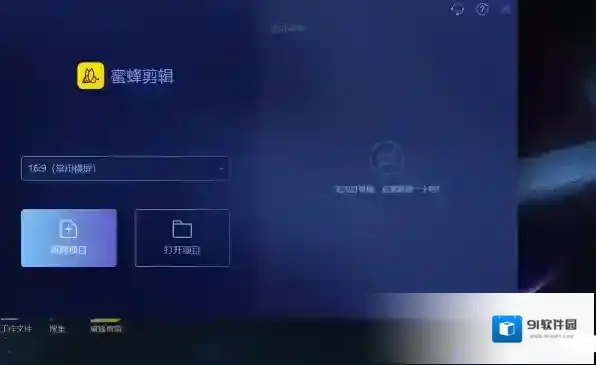
蜜蜂剪辑视频
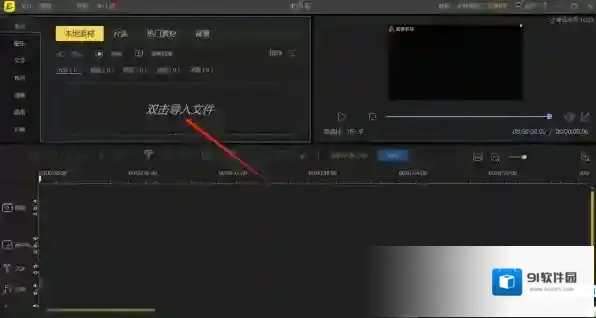
蜜蜂剪辑慢动作
2、然后将视频添加进来,选择视频文件右下方的小加号选项,这样就把刚刚添加的视频成功放置在了下方的轨道编辑区。
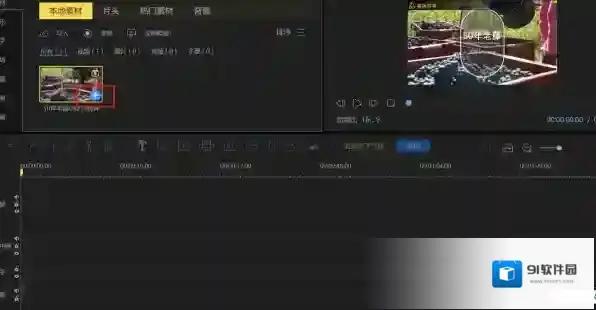
蜜蜂剪辑就可以
3、在上方的工具栏中,找到分割的选项,如下图,红色小方框的区域使用分割功能,选中视频合适的位置,点击分割就可以将视频剪切成两段,也可以通过此功能将视频切割成不同的小段。
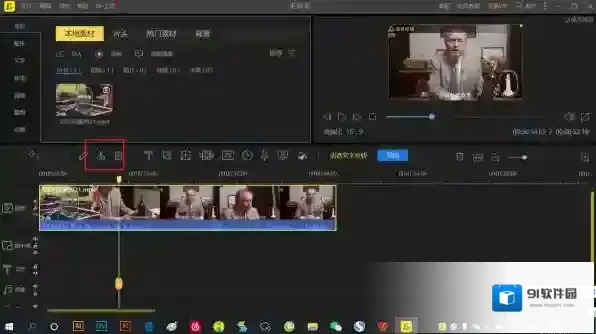
蜜蜂剪辑速度
4、裁剪完视频以后,双击需要设置慢动作的这一小段内容,就可以进行这一段视频画面的参数调整了。
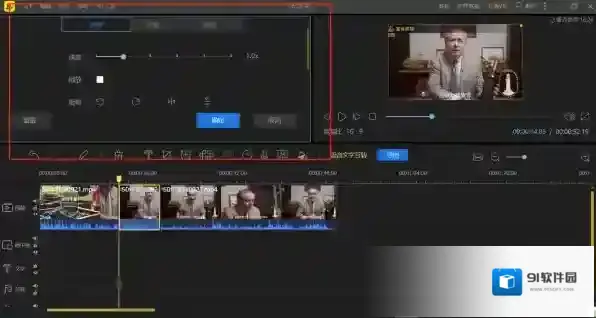
5、如图所示,在参数调整界面看到有一个“速度”的选项,随后进行调整速度,数值越大就代表播放速度越快,如果想要呈现慢动作的播放效果,只需要把速度值调小,然后点击确定。同理,如果想要视频播放速度变快,就将数值调大即可。
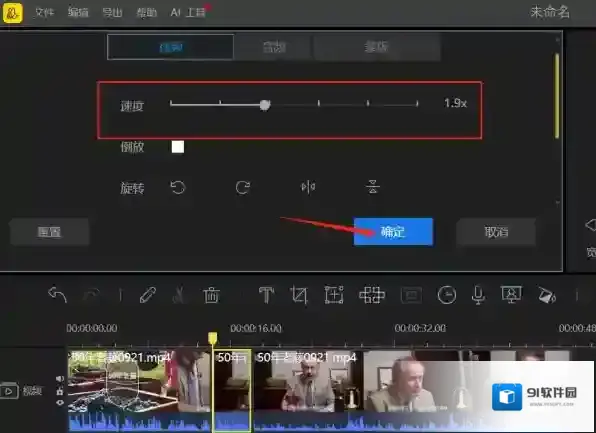
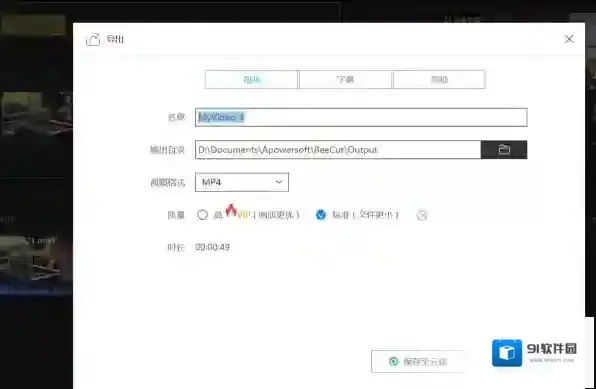
6、这样就成功的将其中的一小段内容设置为慢动作效果了,然后点击导出按钮,在导出页面上设置好导出的格式和名称以及输出的目录,点击导出就可以了。
学会这个方法可以让你的视频播放更受欢迎,有更高的播放量,步骤简单好学,还等什么呢?快去尝试一下吧,期待你创作出更好看的视频。
小编推荐
蜜蜂剪辑激活码如何使用_激活码使用注意事项
蜜蜂剪辑是什么软件_蜜蜂剪辑下载途径有哪些
蜜蜂剪辑怎么把视频合并起来_蜜蜂剪辑有画中画吗