 91软件园
91软件园win7系统关闭开机自动检测硬盘的方法大全
想必使用windows的用户都知道,win7系统开机说不上上快也说不上慢,只能说是马马虎虎,但是如果再加上不定时的开机自动检测硬盘那就可以用龟速来形容了,如果我们要是急着工作或者游戏那就分分钟有种砸电脑的冲动了呢。那么我们该如何关闭win7系统的开机自动检测硬盘呢?
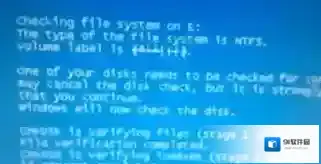
Windows7开机
方法如下:方法一、或者是你在BIOS设置中选择了每次开机都要检测硬盘,和你的电脑配置是没有关系的。解决方法在开机后按DEL进入BIOS选择Quick Power On Self Test(快速加电自检测),你的一定设为了Enabled了,选择Disabled,将其关闭就行了。方法二、如果分区是FAT32格式的话,建议将其转换成NTFS,操作方法是打开命令提示符下并输入:convert X: /fs:ntfs,回车即可。方法三:修改注册表,打开注册表依次定位到[HKEY_LOCAL_MACHINE/SYSTEM/CurrentControlSet /Control/Session Manager],在右侧的窗口中找到“BootExecute:REG_MULTI_SZ”,其键值就是windows关于磁盘扫描的,双击“BootExecute:REG_MULTI_SZ”将其内容改为:“autocheck autochk *”,回车即可恢复成正常的状态,或者把里面的数值数据全部删除,这样就可以彻底禁止非法关机和重启时运行磁盘扫描程序。方法四、如果是由于非正常的关机,如果每次都跳过每一次都还是会运行的,如果不是这样原因的话就要检查一下D盘状态是否正常,修正一下硬盘的错误,具体方法是:依次点击“开始”→“运行”,在窗口中输入“chkdskX:/f”(x为盘符),这个命令可以检查文件系统中的逻辑错误,并进行修复,接着启动“磁盘碎片整理”对相应的磁盘进行碎片整理,可以消除再次的磁盘扫描,还不行的话就有可能是硬盘出现了坏道,最简单的方法是把D盘的数据备份一下,然后格式化D盘,这样就可以正常使用了。方法五、打开“计算机”然后右击X盘选择“属性”-选择“工具”-“查错”中点“开始检查”-选中“自动修复文件系统错误”和“扫描并试图恢复坏扇区”,然后点“开始”进行扫描修复。如果经常会遇到开机自动检测硬盘的朋友不妨对号入座,选择适合自己的解决方案。也可以2到3种方法一起设置,这些设置是不会对系统有什么影响的,第5条还能解决硬盘中的错误,何乐而不为呢